
複数Excelをコピペ不要で一発集約!データ抽出一覧化ツール(c1101)
こんなお悩み、ありませんか?
「各拠点から送られてくる100人分のアンケート回答や経費精算書。1つずつExcelを開いて、必要なセルをコピーして、一覧表に貼り付けて…気づけば夕方になっている」
そんな、手首が腱鞘炎になりそうな「ファイル開閉&コピペ地獄」は、このツールで今日からゼロにしましょう!
💡ツール概要
バラバラのExcelファイル(単票形式)から、欲しい項目のデータだけを自動で抜き出し、1つのシートに「一覧表」として合体させるツールです。指定したフォルダ内のExcelブックを順次読み込み、転記作業を瞬時に完了させます。アンケート調査、勤怠表、各種申込書などのデータ集約作業を大幅に軽減します。
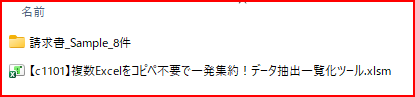
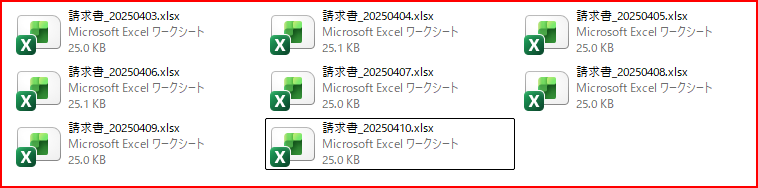
![入力フォルダを選択したら、[実行]ボタン押下で指定したセル番地の項目を一覧表レポートします。](https://s3.ap-northeast-1.amazonaws.com/wraptas-prod/cellnets-test002/31a4bdaf-3ba1-802d-8a75-c5c3be62564d/0770577d090f68f75d8e3e0e333bb1d6.png)
🎥 1分でわかる!使い方動画
(作成中・・・)
💻 動作環境・仕様
- OS: Windows 10 / 11
- Excelバージョン: Microsoft Excel 2016 以降(デスクトップ版)
- マクロ(VBA): 有効にしてご使用ください。
📖 基本的な使い方(マニュアル不要!3ステップ)
- 取得したいセルを指定
抽出したいデータのセル番地(例:B2、C5など)をツール上の設定欄に入力します。
- 対象フォルダを選択
まとめたいExcelファイルが大量に入っているフォルダを指定します。
- 実行ボタンをポン!
自動でファイルが順次読み込まれ、データが一覧表形式に変換されます。完了後、新しい一覧表は「別ブック」として保存可能です。
⬇️ 無料ダウンロードはこちら
[📥 c1101_DataExtractTool.zip] をダウンロード
※本ファイルは弊社管理サーバーより安全にダウンロードいただけます。
⚠️【重要】ZIPファイルの解凍について
ダウンロードしたファイルはZIP形式です。必ず「すべて展開(解凍)」してから中のExcelファイルをご使用ください。解凍せずにダブルクリックで開くと、正常に動作しない場合があります。
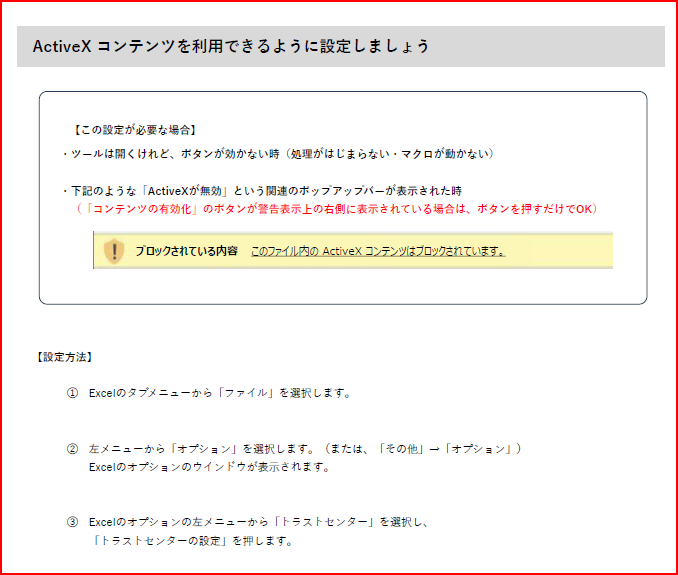
‣Excelの保護ビュー解除手順
※ダウンロード後、そのまま開くと警告が表示されます。

‣解除手順は、こちら
‣ActiveX を利用するには.pdf
🏢 もっと自社に合わせてカスタマイズしたい方へ
「集約したデータを、そのまま社内システムに取り込めるCSV形式に自動変換したい」
「ファイル名や日付で、集計する対象を自動で振り分けたい」
そんな時は、Excel VBA開発20年の実績を持つ株式会社cellnetsにご相談ください。
⚠️【重要】免責事項について
本ツールは無料でご提供しておりますが、ご利用はすべて「自己責任」にてお願いいたします。 万が一、本ツールの利用によってデータの消失やトラブル等の損害が発生した場合でも、弊社では一切の責任を負いかねます。予期せぬエラーに備え、ご使用前には必ず重要なファイルのバックアップをお取りいただきますようお願いいたします。
📖「ExcelVBAプロを目指す方へ」
この処理を自力で書くなら、あなたなら何分で完成させますか?
本ツールの開発期待工数(h)は、約6時間(CellNets標準化基準)
「なぜそんなに速いのか?」への答え
独自開発の標準化テンプレートを効率よく社内利用するため。
これが低コストで製品を提供できる理由です。
※現在、「開発パートナー研修・設計編」企画中です(26/3/5)
Excelでどこまでできる?知っておくべき限界と可能性

その業務、本当に高額なシステムが必要ですか?
業務システムの9割は「Excel」だけで開発可能です。
多くの現場を知りつくすExcelVBAの専門家がお伝えする、「パッケージソフトを導入する前に知っておくべきこと」。
まずは「Excelでどこまでできるか」の判断基準を知ってください。
🎀無料ツール道具箱
🎀セルネッツ公式サイト
© 2007-2026 cellnets Co., Ltd. All Rights Reserved.