
WorkSheet イベント 2選
[1] DoubleClick Event [2]Change Event
1.WorkSheetイベントとは?
何らかのアクションを検知した瞬間に処理を実行する機能
- [ダブルクリック] を検知
- [右クリック] を検知
- セル値の[変更] を検知
- シートの[遷移] を検知
- シートの[削除] を検知
など
活用メリット
- コマンドボタンを実装することなく、アクションを実行できる
- シート上の見た目には、ボタンがない
- トリガー発動方法を知っている人だけが実行できる
- 大量シートの行き来など、頻度の高い処理や操作を "効率化"
2.活用事例デモ
作り方・使い方
'/////////////////////////////////////////////////////////////////////////////
Private Sub Worksheet_BeforeDoubleClick(ByVal Target As Range, Cancel As Boolean)
'/////////////////////////////////////////////////////////////////////////////
End Sub
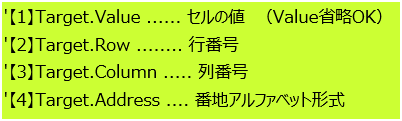
で何ができるのか?
- シート操作:指定した [シート] に遷移
- ファイル操作:指定した [ブック] を開く
- フォルダ操作:指定した [フォルダ] を開く
で何ができるのか?
- 隠しコマンド埋め込み
- 連動型コンボボックス
3.Change Event 注意点
イベント内でのイベント
例)永久ループ
1.セル[A1]が変わったら、セル[B1]に〇〇を出力する…
2.セル[B1]が変わったら、セル[C1]に〇〇を出力する…
3.セル[C1]が変わったら、セル[A1]に〇〇を出力する…
同じシート内なので、変更を検知し続けます!
乱用は注意
例)入力値が [数値]、or [日付] でないなら、セルに塗色を適用し警告
これらは、以下で対応がお薦め
[データ入力規則] ・・・セル入力値の制限
[条件付き書式]・・・・セルの状態を判定~塗色を適用
4. まとめ
覚えるべき イベントの種類は、2つ
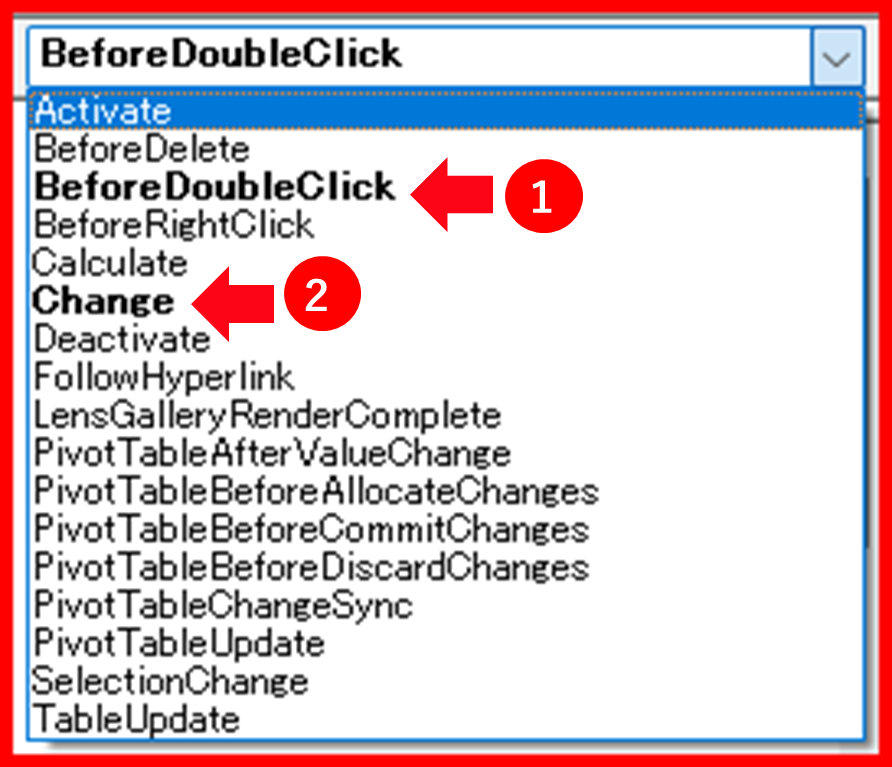
活用シーン
複雑なロジックでない、“開く”、”閉じる”、”削除する”など、
頻度の高い簡易な処理をサクッと行うケースで重宝します