
最終的にExcel開発を選んだ理由5選
システム導入を選定するうえで、”決め手”となった5つのこと。ご担当者の声をご紹介。
導入企業さま一覧
官公庁・行政/金融機関/教育機関をはじめ[相見積・与信・信頼性評価]の末、直接ご発注いただいたお客様です。
5つの ”決め手” とは?何故?
①高速データ処理
知らなかった!大量データ10万件でも”速度”はまったく問題なし。1万件以下なら10倍高速
② 低コスト
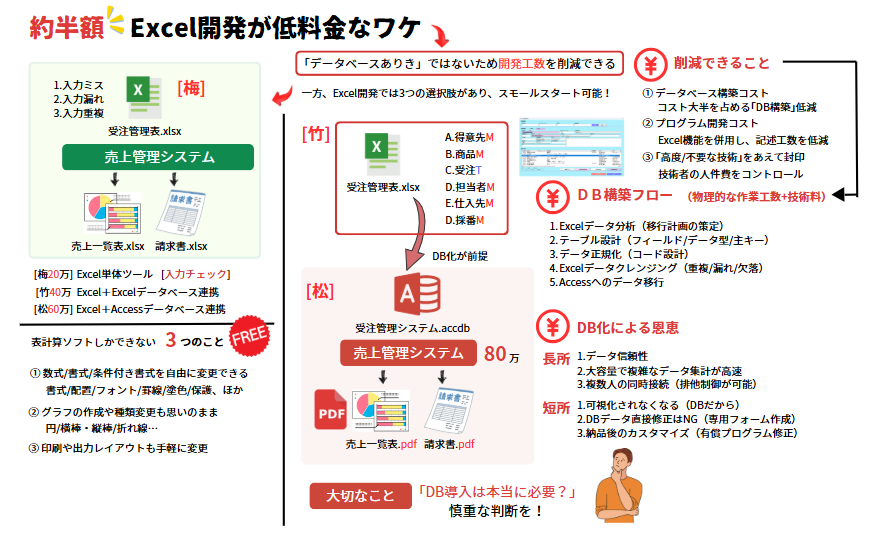
何人で使ってもライセンスフリー。既存データをそのまま活用できるから、データベース構築や移行コストも不要。Access開発費の半額程度で構築できることも!
③ 自由カスタマイズ性
セル書式/条件付き書式/数式/印刷設定/グラフ種類などが自由に変更できる。Excelなので敷居が低い。
④ データ二次利用
帳票レポートはシート上に出力されるから再利用しやすい。営業マンに必要不可欠な”数値変化シミュレーション”もExcelなので楽々。
⑤ プログラム開示
‣Excelツール導入提案書
低コストで導入するためのポイントや要件整理のコツも解説しています。
201.VBAツール導入ご提案書.pdf
⬇️開発料金、導入実績、保守サービス、低料金化の方法など
202.既存マクロ保守サービス.pdf
⬇️「退職問題」既存マクロ保守サービスや料金など
203_有償保守サポートについて【第16版】.pdf
⬇️Microsoft製品サポート期限、VBA不具合認定の定義など
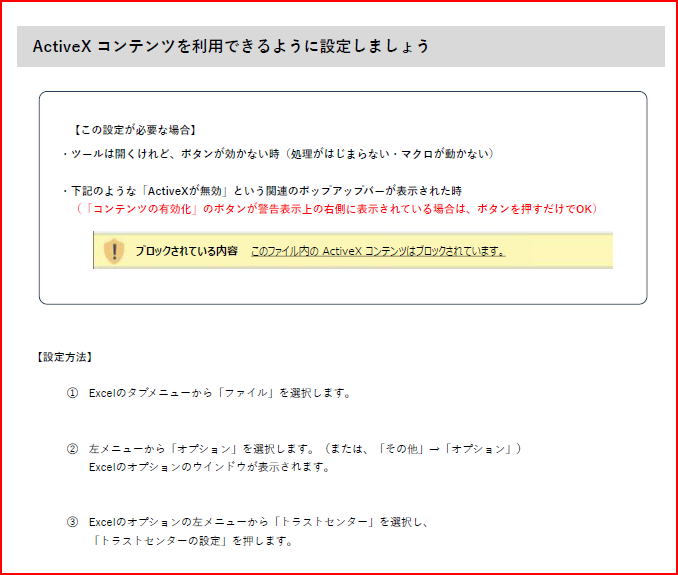
‣Excelの保護ビュー解除手順

‣Excelでできること[お試し版]
「Excelツールってどんな感じなの?」、「速いの?」、「軽いの?」など、
DownLoad後、すぐに動かせるSampeです、是非お試しください!
① ‣ツール解説~5つの機能デモ動画
[音声あり] 08:56秒 [概要] お試しできることを紹介しています
②‣DB接続ツール.xlsm [お試し版]
5つの機能をお試しください
[Step1] DBデータ抽出(ADO接続)→ 受注データ高速取り込み [10,000件]
[Step2] グループ分けSheet作成 →都道府県ごとに連続でシート作成
[Step3] 連続ブック保存 → 都道府県シートを連続でブック保存
[フォルダOpen] → データ格納フォルダを1クリックで開きます
[システム初期化] → ツールを初期化リセットします
③ [お試し版]で検証できること
Excelツール3つの定番処理について、実際のVBA速度を評価いただけます
| No | カテゴリ | 内容 |
|---|---|---|
| 1 | DBデータ取込み | Excel形式データベースからの[抽出速度]を体感いただけます。 |
| 2 | 連続シート作成 | 抽出後データを指定区分ごとにグループ化~[Sheet連続生成] Sheetイベント機能(指定シートへダブルクリックでジャンプ) |
| 3 | 連続ブック保存 | 外部ブック保存(シートを外部フォルダに出力) |
| 4 | セル書式の変更 | 出力された結果に対し、[書式]を任意に変更(カスタマイズ) |
[実測レポート]
| No | データ件数 | 抽出速度 | メモ |
|---|---|---|---|
| 1 | 1,000件 | 0.29秒 | |
| 2 | 5,000件 | 0.33秒 | |
| 3 | 10,000件 | 0.40秒 | 操作デモ動画 |
| 4 | 50,000件 | 1.01秒 | |
| 5 | 100,000件 | 1.75秒 |
[PCスペック] CPU core-i7、メモリ32GB、Windows11 Pro+ Office365 64BIT
‣Excelバーコード作成[お試し版]
① ‣操作手順の解説動画
[音声あり] 03:35秒 [概要] 簡単!BarCode作成の手順を紹介
②‣JANコードのサンプルDownLoad可
いろんな種類のバーコードを簡単作成
‣爆速CSVデータ1万件の取り込み[お試し版]
① ‣操作手順の解説動画
②‣動画サンプルツールDownLoad
1万件CSVデータを指定し取り込むSampleです。速度を体感ください!
‣105.CSV受注データ書き出し[お試し版]
① ‣操作手順の解説動画
[音声あり] 03:16秒 [概要] CSVデータ書き出しExport操作手順を紹介
[出力フォルダ指定] → [書き出し実行] 2ステップでデータを書き出しできます。
出力可能な文字コードは、Shift-Jis/UTF8 2種類ご用意。「取り込みツール」と併せお使いください。
②‣動画サンプルツールDownLoad
はじめてのシステム導入3つの選択肢
システム導入にあたっては、大きく3つの選択肢があります。
① パッケージ導入(買い切りインストールタイプ)
② クラウド型(サブスクタイプ)
③ オーダーメイド開発(独自開発)
導入後、「Excelで十分だったかも」。そんな後悔をしないよう、幾つかの留意点を紹介いたします。
システム選定は慎重に。業務効率化ご相談の 9割が、Excelのみで課題解決を図れます。
①実は、大半が「小規模案件」
ご相談内容で最も多いお悩み課題 TOP3は以下のとおり。
- コピペ繰り返し~入力ミス防止
- 煩雑作業の属人化(引継ぎ問題)
- 生産性向上(定型作業)
実務では、細かい資料作成が盛り沢山。その多くは「定型業務」なのです。
マクロ活用は、基幹システムでは対応しきれない細かな作業に適しています。
もちろんグレードアップできる拡張性も装備。
②どんな時にAccess?Excel?
データベースとは情報の格納庫。大量な情報を一元管理でき、高速にデータ取り出したり、複数人で同一ファイルを同時に更新できるメリットがあります。
【選定ポイント】
- 大量な情報量って何件? Excelの限界を超える領域で考えるなら、10万件以上のデータ それ以内ならExcelで対応可能
- 高速な処理って? データ集計にExcelでは3秒、Accessなら5秒。このように大差がないケースでは、本格的データベースの必要性も低くなります。
- 複数人で同時更新は? 100人が一斉に在庫更新する、そんなケースではAccessでも太刀打ちできません。同時更新が 多くて5名未満 となればExcelシステムでも問題なく運用(排他制御)が可能です。
③データベース活用メリット
1. 膨大なデータを一元管理できる
データベースは、行数や列数に制限のあるExcelより遥かに大きなデータ量を効率的に管理できます。
2. 複数人で同時更新ができる
Excelによる複数人の同時更新は競合が発生しやすいですが、Accessなどは、データを安全に更新することができます。
(身近な例)
- 商品在庫の入出庫を複数の多拠点の人が同時更新
- 電話注文いただいたタイミングで在庫の取り置き更新
- 受注案件テーブルを全国営業マンが、随時更新
3. 高速な処理
データの検索、抽出、集計などを高速に処理できます。データ量が増えるほど、その差は顕著に。
④データベース導入時の留意点
但し、デメリットもあるため、理解の上でご検討を。
- DB構築コスト 既存データは、全てDB化が必要なため、既存データ分析、移行計画策定などが「DB導入に伴う作業コスト」となります。
- 維持コスト(メンテナンス) Excelと違って、データは可視化されなくなります。また、DB導入後は、小さな改修もプログラム修正が伴うため「システム会社への依存度」が高まります。
- カスタマイズ性 プログラミング技術で多くのことを対応するため、ユーザ側で変更できる箇所はほぼありません。基本的には、わずかな仕様変更でも有料となります。
- 請求書の明細金額の丸め変更 [小数点第一位で四捨五入] → [切り上げ]
- 塗色の条件を変更 [合格80点以上] → [合格70点以上]
- 生成グラフの種類を変更 [タテ棒グラフ] → [折れ線グラフ]
(身近な例)
失敗しないシステム選定のコツは、複数業者によるアイミツ選定です。「費用対効果」を慎重に吟味することをお勧めいたします。
(身近な例)
- 請求書の明細金額の丸め変更 [小数点第一位で四捨五入] → [切り上げ]
- 塗色の条件を変更 [合格80点以上] → [合格70点以上]
- 生成グラフの種類を変更 [タテ棒グラフ] → [折れ線グラフ]
⑤Excelがデータベースになる???
Excel開発では、Excelがデータベースになる???
はい。表計算ソフト(テーブル形式)の構造上、既存のデータをそのまま「一覧表テーブル形式」に変換することで代替できます。
「ExcelでできることはExcelで」。これが弊社の提案です。
“脱Excel”ではなく、基幹システムとのExcel併用をお勧めいたします!
‣はじめてのシステム導入支援サイト
| No | タイトル | URL | 備考 |
|---|---|---|---|
| 01 | 【注意】データベース導入とは?必要性10の法則 | https://x.gd/Qaowk | |
| 02 | 【同じ条件】なのに見積価格に60万~1,200万の幅?その理由とは? | https://x.gd/yvry8 | |
| 03 | 【失敗談】Excelで十分だったかも。初めてのシステム導入チェック項目 | https://x.gd/0L4Yt |
小規模な開発は「Excelマクロ開発」がお薦め
システム導入後、「Excelマクロで十分だった…」そんな後悔をしても後の祭り。
次に記載した3つの視点で、それは見極めが可能です。
①10人以下(利用人数)
利用者が概ね10人以下のケースであれば、Excelシステムでの運用が可能です。
例)経理部門のみで利用する場合など、利用者が特定の数人というケース
②10MB以下(ファイル容量)
ExcelのブックSizeのことです。この10MBを超える運用となると、開くだけでも数秒・・・。
大量データを取り扱う、ということですが、分解管理が可能であれば問題ありません。
③10万件以下(データ件数)
大量データを高速で分析集計するような運用には向いていません。
目安として1シート内データが10万件以下であれば問題ありません。
[Excelデータベース] Excelをデータベースとして活用するイメージをご覧ください
[Demo4] 10万件DBからデータ取得(07:49)Excelなのにデータベースにできるの?
[Demo6] Excel排他制御の仕組み(06:53)
「システム開発には100万円も払いたくないという社長の教科書.pdf」 Amazon向け小冊子
| 内容 | 章立てタイトル | URL |
|---|---|---|
| 第1章 | システム開発料金って なぜ、こんなに高いのだろう? |  Dropboxdbox sent you 1 item Dropboxdbox sent you 1 item |
| 第2章 | 私がこの小冊子を書いた理由 | Dropboxdbox sent you 1 item |
| 第3章 | 小さな会社の「Excel 業務の改善事例」 | Dropboxdbox sent you 1 item |
| 第4章 | 低コスト開発の「4つの条件」とは? | Dropboxdbox sent you 1 item |
| 第5章 | 低料金システム導入の5つの重要ポイント | Dropboxdbox sent you 1 item |